

DRIVE - Velkommen til DealBuilder
Har du spørsmål?
Her finner du svar på det vanligste. Trenger du mer hjelp, kontakt oss på support@dealbuilder.io.
Ofte stilte spørsmål

For å komme i gang må vi opprette en forhandlerkonto for dere i DealBuilder.
Send en e-post til support@dealbuilder.io med følgende informasjon:
- Firmanavn
- Organisasjonsnummer
- Informasjon om én bruker som skal være administrator i DealBuilder og kunne legge til øvrige brukere:
- Fullt navn
- E-post
- Telefonnummer (+47 …)
Når vi har mottatt denne informasjonen, vil vi:
- opprette forhandlerkontoen deres i DealBuilder
- sende en kort steg-for-steg-guide slik at dere kommer enkelt i gang
- sende tilslutningsdokumentet for DealBuilder, som hver forhandler må godkjenne i forbindelse med oppsett av kontoen
I denne videoen viser vi deg hvor enkelt du kan sende en PDF til signering i DealBuilder:
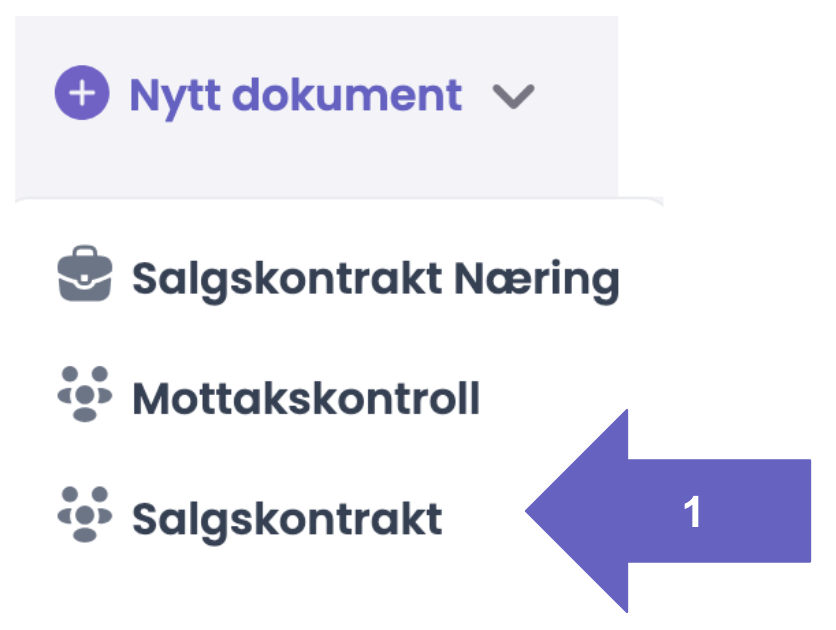
1. Gå til "Nytt dokument" og velg en av malene som er ferdig satt opp (på toppen - til høyre)
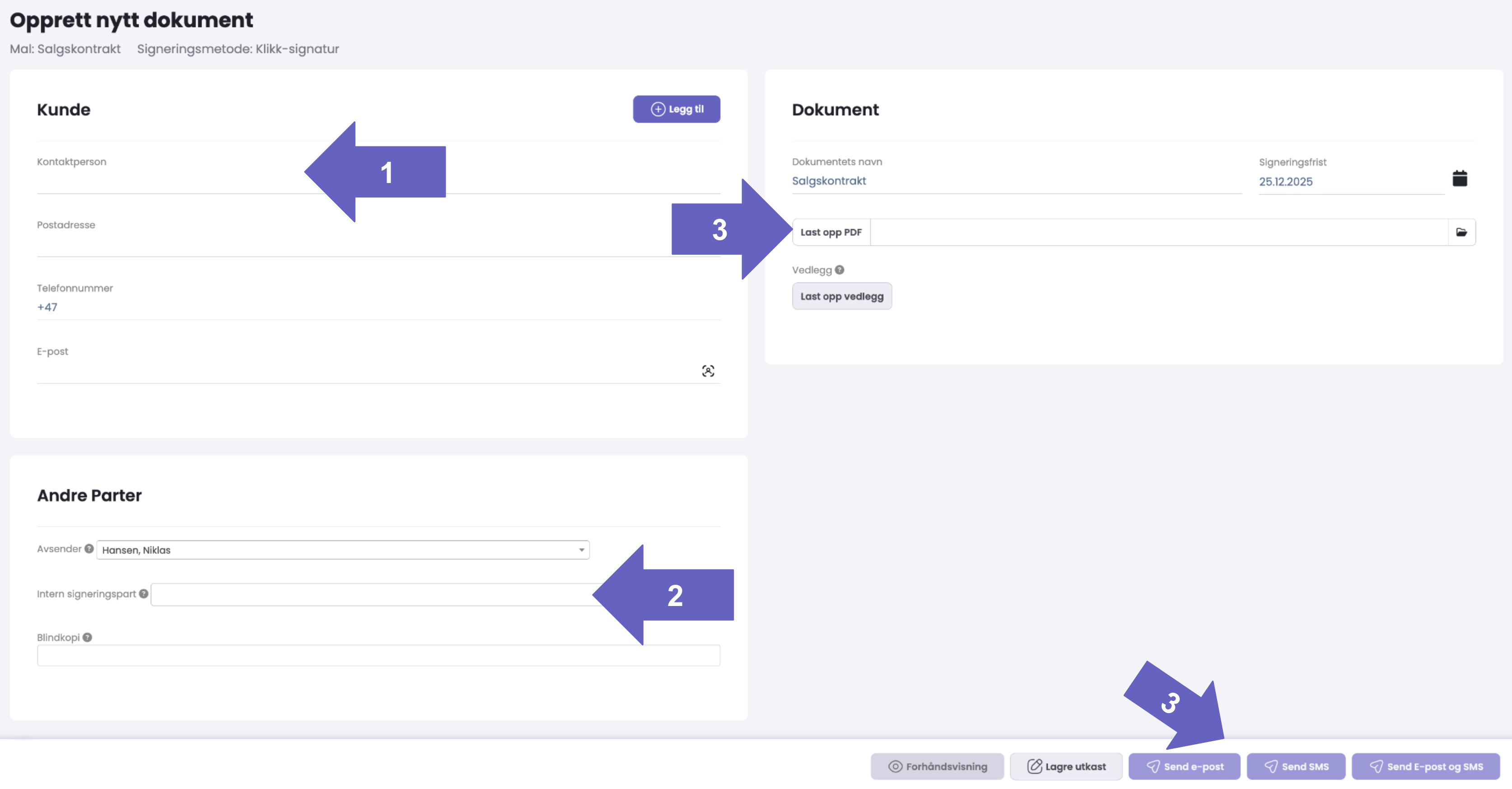
2. Legg til hvem som skal signere.
3. Skal du selv signere, så kan du legge deg selv til under "Intern signeringspart".
4. Last opp PDF-dokumentet du vil signere.
5. Send dokumentet til signering via epost, sms eller begge deler.
Tada! - Det var det!
Når dokumentet er signert mottar alle parter en signert kopi på epost.
Har du flere maler/oppsett under "Nytt dokument", så er de med "koffert" foran ment å brukes mot bedrifter, mens de med "person" foran er ment å brukes der hvor det er privatpersoner som skal signere.
1. Gå til Admin / Brukere
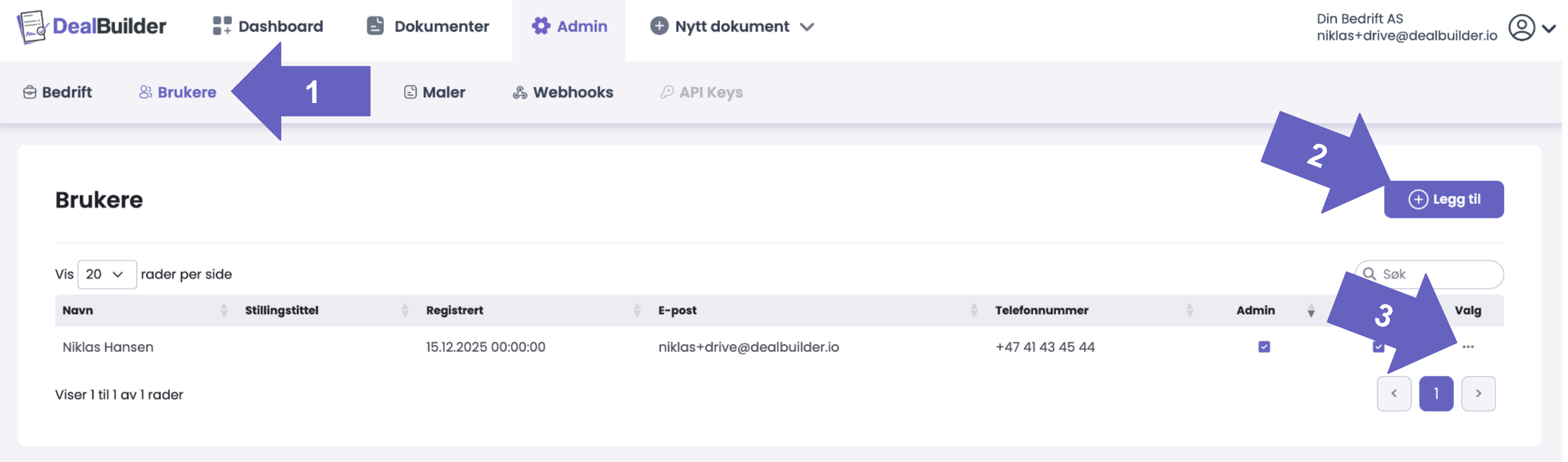
2. Trykk på "Legg til" for å legge til flere brukere
3. Trykk på de tre prikkene under "Valg" for å endre på brukere (feks. slette, deaktivere, endre navn, epost, tlf osv.)
Opprett bruker:
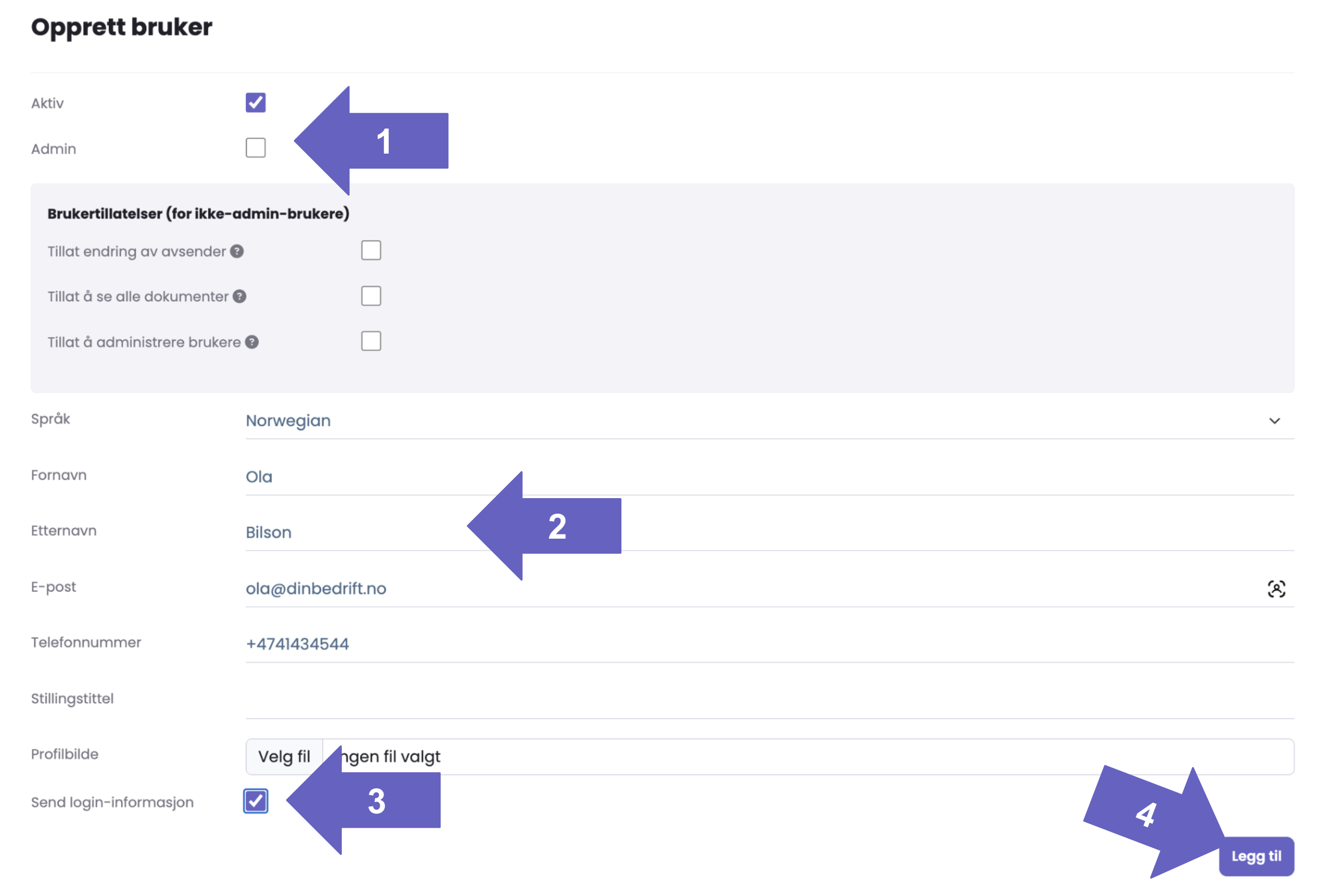
1. Velg om brukeren skal være admin eller ikke.
Vi anbefaler kun én admin per butikk.
Administratorer kan legge til og fjerne brukere, endre på maloppsett, slette kontrakter osv.
2. Legg til informasjon om brukeren. Husk +47 foran telefonnummeret.
3. Huk av for "Send login-informasjon".
Brukeren får da en epost hvor de kan opprette passord og logge på DealBuilder.
4. Trykk på "Legg til" for å lagre.
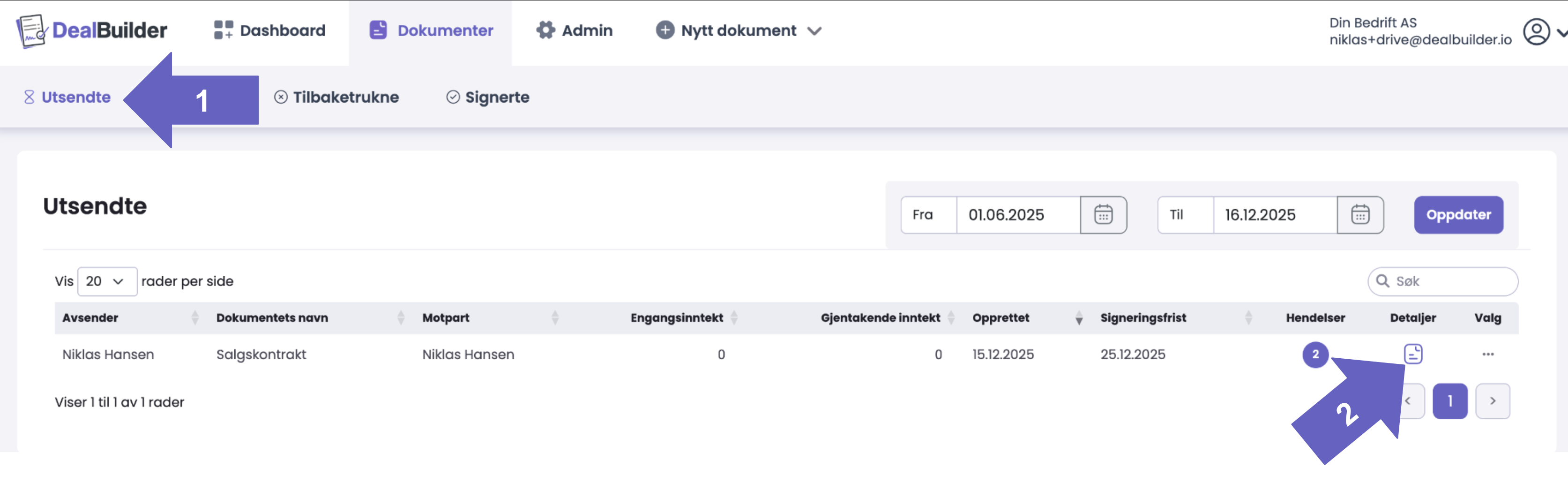
1. Gå til Dokumenter / Utsendte
2. Klikk på det lilla ikonet under "Detaljer".
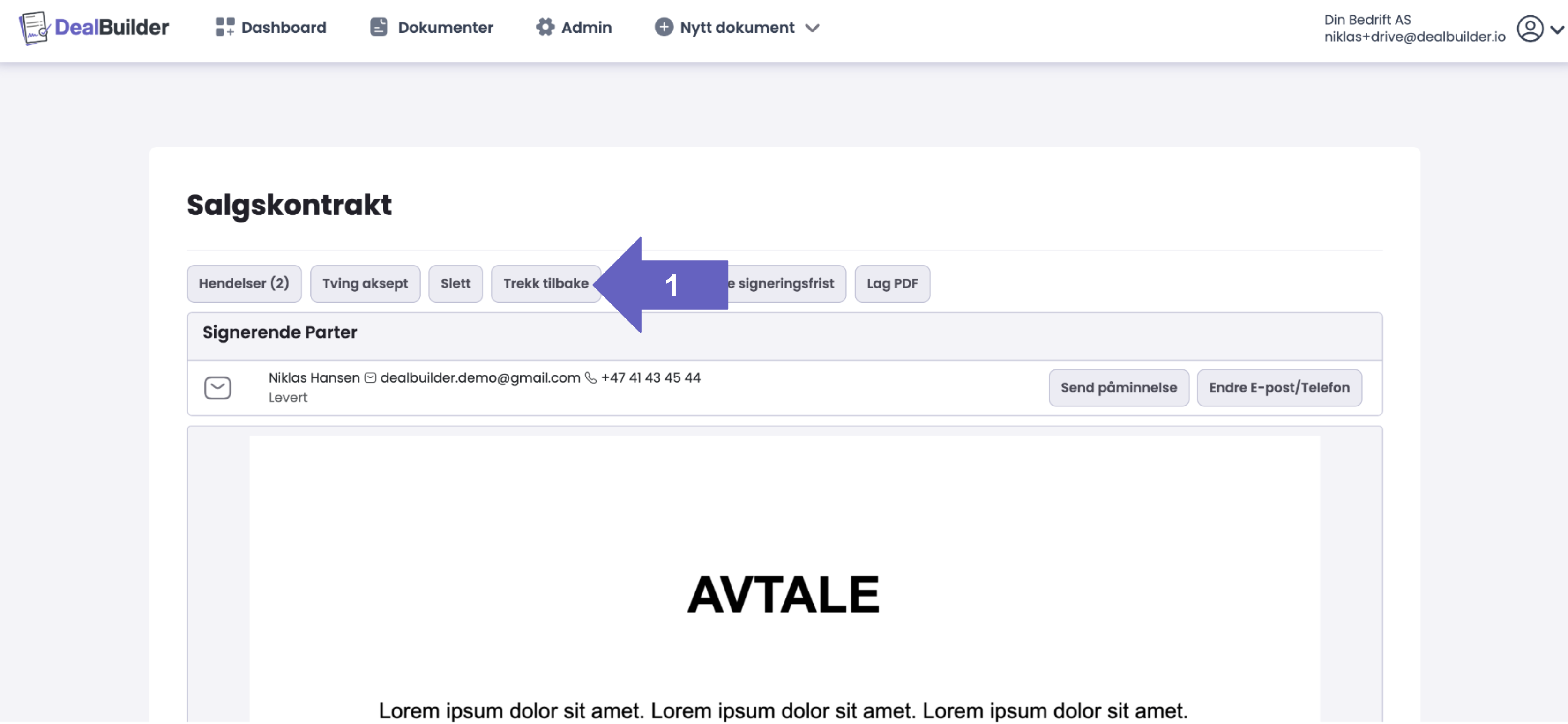
1. Trykk på "Trekk tilbake"
Dokumentet vil da trekkes tilbake, slik at den det er sendt til ikke kan signere det.
Dokumentet blir automatisk lagt under Dokumenter / Tilbaketrukne.
Her kan du enkelt kopiere dokumentet, bytte ut PDFen du skal sende og sende på nytt (hvis aktuelt).
I denne videoen viser vi deg hvordan du endrer på maler eller legger til nye:

Klar for å oppgradere e-signeringsverktøyet ditt?
Prøv oss uforpliktende i 14 dager.