

Välkommen till DealBuilder Support
Se vanliga frågor nedan
Något annat du undrar? Chatta med vår supportavdelning genom att klicka på chattikonen i nedre hörnet eller kontakta oss via vår kontaktformulär.
Vanliga frågor

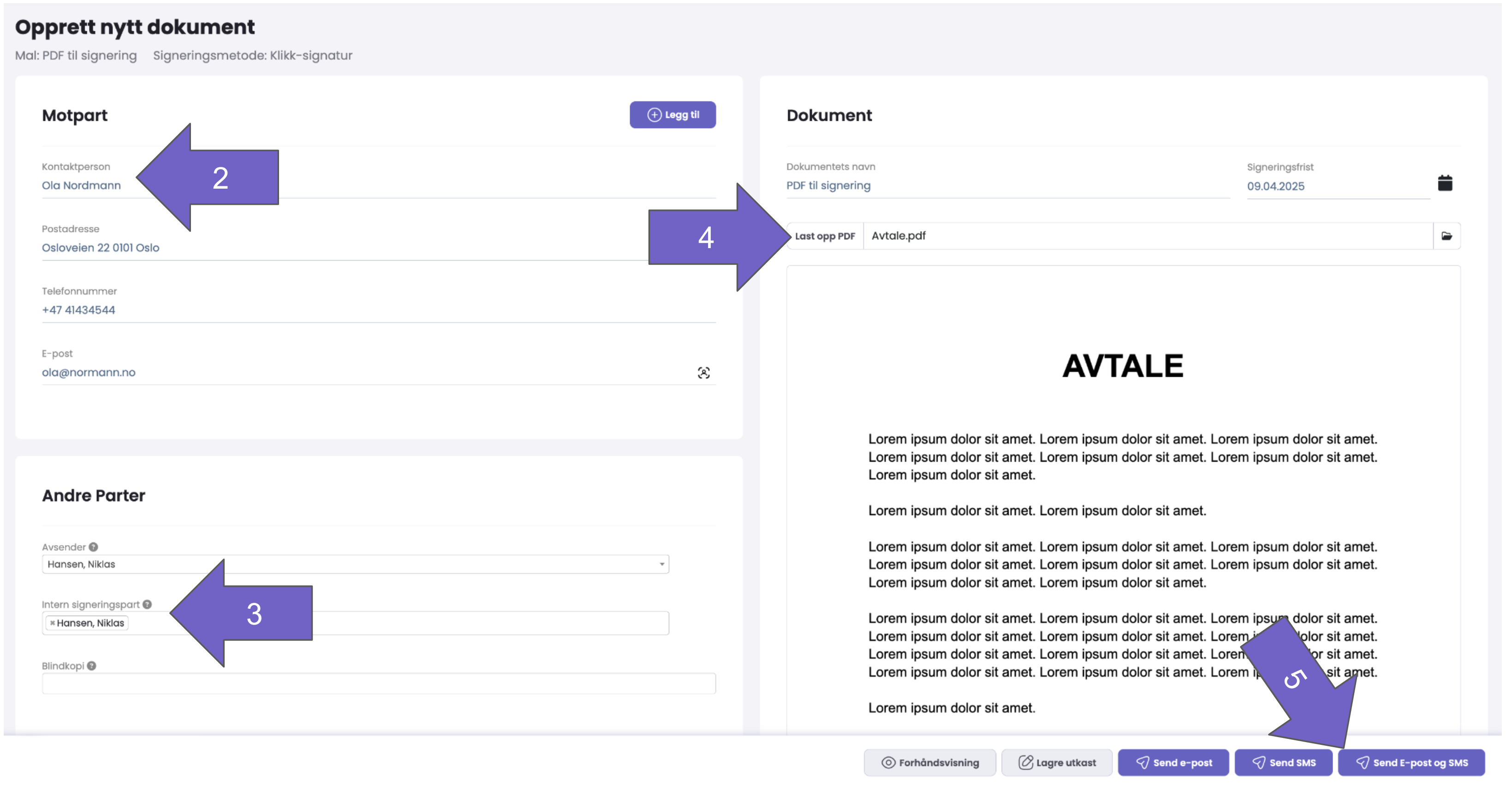
1. Välj ”Nytt dokument” och klicka på ”PDF för signering” (högst upp till höger).

2. Lägg till vem som ska signera.
3. Om du själv ska signera, lägger du till dig under ”Internal Signing Party”.
- Om du bara skickar dokumentet, utan att signera själv, kan du lämna detta fält tomt.
4. Ladda upp PDF-dokumentet som ska signeras.
5. Skicka dokumentet via e-post, SMS eller båda.
Klart! Det var allt.
När dokumentet är signerat får alla parter en signerad kopia via e-post.
Har du flera mallar/upplägg under ”Nytt dokument”, så är de med ”resväska” framför avsedda för företag, medan de med ”person” framför är avsedda att användas där det är privatpersoner som ska signera.
Under provperioden och i gratisversionen har du tillgång till klicksignering och handskriven signatur. Vi aktiverar säker signering med BankID på ditt konto om du har ett aktivt abonnemang på DealBuilder. Se priser här: https://www.dealbuilder.io/priser
Nedan följer en förklaring av hur du ändrar signeringsmetoden:
DealBuilder erbjuder flera signeringsmetoder, till exempel klicksignering, handskriven signatur eller signering med BankID.
Du kan välja vilken signaturmetod du vill ha per mall/layout.
Gå till:
- Administratör/Mallar
- Redigera (bakom de tre punkterna för mallen du vill ändra)
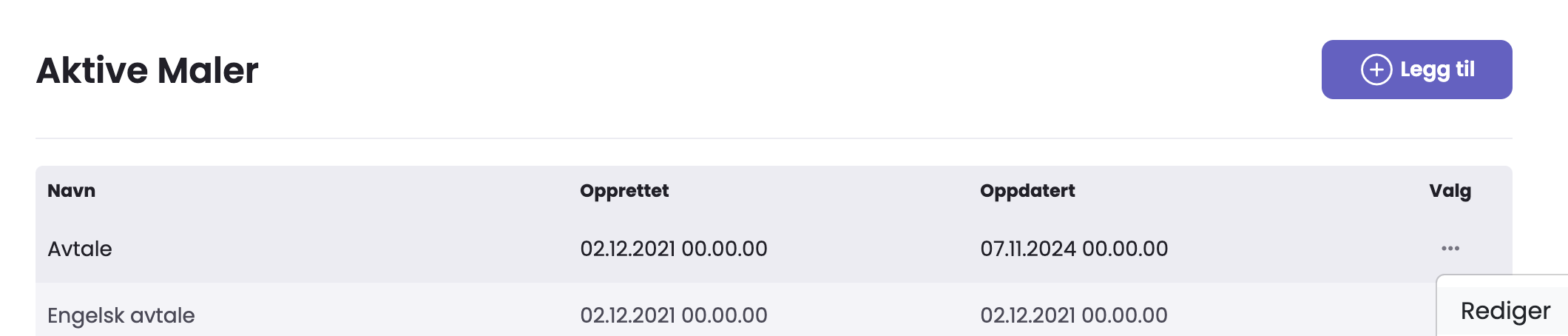
- Välj ”Signering” i menyn.
- Här kan du välja enligt följande:

- Under Elektroniskt ID-typ väljer du Elektroniskt ID och sedan svenskt BankID

Genom att använda detta val kommer alla dokument som skickas ut att signeras med svenskt BankID
Observera att signering med BankID endast är tillgängligt genom aktiva abonnemang i DealBuilder och inte i provperioden eller gratisversionen då vi har kostnader knutna till varje enskild signering.
I provperioden och gratisversionen har du tillgång till klicksignering och handskriven signatur.
Mallarna i DealBuilder är färdiga utgångspunkter för olika sätt att använda DealBuilder-mallar på.
Uppläggen som ligger inlagda är:
1. Mall med produkter och tjänster (avtals- eller offertmall)
Denna baseras på att du kan lägga till produkter och tjänster från produktbiblioteket i DealBuilder.
Du lägger själv till standardavtalstext/offerttext och villkor i mallen.
Produkter administrerar du under Admin / Produkter.
2. PDF för signering
Detta är en färdigt uppsatt mall, där du bara behöver ladda upp den eller de PDF-filer du vill skicka för signering.
3. Textmall
Detta är ett exempel på en mall som bara innehåller text. Här kan du själv byta ut texten och skapa en mall som är praktisk för ditt bruk.
Denna är bra att använda till t.ex. anställningsavtal, samarbetsavtal, styrelseprotokoll och andra typer av dokument som är mer ”textbaserade”.
I den här videon visar vi hur enkelt du kan skicka en PDF för signering i DealBuilder:
I den här videon visar vi hur du sätter upp dokument-/textmallar i DealBuilder.
Typiska mallar våra kunder brukar lägga in är:
- Anställningsavtal
- Samarbetsavtal
- Databehandlaravtal
- NDA:er
- Styrelse- och bolagsstämmoprotokoll
- och mycket mer...
Se hur du sätter upp mallar som passar ditt företag här:
I den här videon visar vi dig hur du sätter upp mallar för offerter och avtal med kunder:
När du skapar ett konto får du först 14 dagars fri tillgång till Business-paketet, med alla funktioner (utom BankID-signering).
Vill du använda säkert BankID för signering, du behöver en aktiv prenumeration.
Efter 14 dagar kommer kontot automatiskt att ställas in på gratis version.
Här kan du skicka ut 2 dokument att underteckna per månad — helt gratis.
Begränsningar av gratisversionen:---- Ingen BankID-signering
---- Ingen SMS-sändning av dokument
Vill du uppgradera?
Du kan enkelt uppgradera genom att: — klicka ”Uppgradera” -knappen i DealBuilder
— eller använd vårt kontaktformulär: https://www.dealbuilder.io/kontakt-oss
Anmärkning: Priserna som visas i DealBuilder är inte 100% uppdaterade p.t.
Vill du beställa E-signering Start eller E-signeringsteam, rekommenderar vi att du kontaktar dig via vår kontaktsida.
Se uppdaterad Paket och priser här: https://www.dealbuilder.io/priser
Många som provar DealBuilder är också på jakt efter en mall/avtalstext som de kan börja använda DealBuilder med.
Kolla vår sida för mallar: https://www.dealbuilder.io/maler
Önskar du få in några av dessa i ditt DealBuilder-konto är det bara att kontakta oss via vårt kontaktformulär, så lägger vi till det i ditt konto: https://www.dealbuilder.io/kontakt-oss
DealBuilder kan delas upp i avdelningar eller underenheter, till exempel för:
- Försäljning (Sälj)
- HR
- Styrelsearbete
- Inköp
- IT/Drift
- Juridiska Team
- Administrationen
- Dotterbolag
- Koncernstruktur
- Osv.
På det sättet kan du samla hela företagets signeringsbehov i en och samma lösning, men samtidigt upprätthålla god ordning och struktur, med uppdelning per avdelning/område – och säkert, med användaradministration och behörighetsstyrning mellan avdelningarna.
Om du vill dela upp ditt DealBuilder-konto i den här typen av avdelningar är det bara att kontakta oss via länken, så hjälper vi dig med installationen: https://www.dealbuilder.io/kontakt-oss
När du skapar ett konto får du först 14 dagars fri tillgång till Business-paketet, med full funktionalitet (utom BankID-signering).
Att använda säker signering med BankID, du behöver en aktiv prenumeration.
Efter provperioden övergår kontot automatiskt till den fria versionen, där du kan skicka tills 2 dokument per månad för signering — helt gratis.
Anmärkning: Den fria versionen innehåller inte BankID-signering eller SMS-sändning.
Vill du uppgradera?
Du kan uppgradera från gratis till prenumeration när som helst genom att:
— klicka ”Uppgradera” -knappen inuti DealBuilder
— eller använd vårt kontaktformulär: https://www.dealbuilder.io/kontakt-oss
Anmärkning: Priserna som visas i DealBuilder är inte 100% uppdaterade p.t.
Ska du beställa E-signering Start eller E-signeringsteam, rekommenderar vi att du kontaktar dig direkt via vårt kontaktformulär.
Se en översikt över alla Paket och priser här: https://www.dealbuilder.io/priser
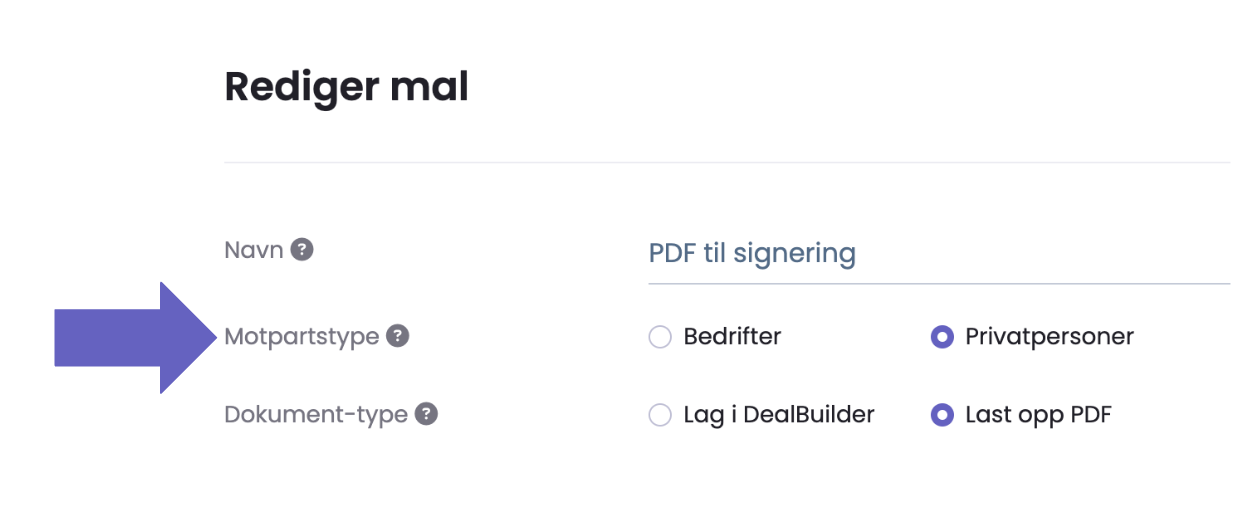
I DealBuilder väljer du mottagartyp per mall – alltså om dokumentet ska signeras av ett företag eller en privatperson. Detta påverkar vilka fält som ska fyllas i och hur signeringsflödet ser ut.
Exempel:
- Företag: Avtal och offerter mellan företag.
- Privatperson: Anställningsavtal, interna dokument eller offerter till privatkunder.
Så här gör du:
- Gå till Admin > Mallar.
- Klicka på de tre punkterna vid mallen du vill ändra och välj Redigera.
- Under Motpartstyp väljer du:
- Företag: Fält för företagsnamn, org.nr., företagsadress m.m.
- Privatperson: Fält för namn, e-post, telefon, adress.
Tips för struktur:
Skapa olika mallar för olika ändamål. Exempel:
- "Offert – Företag" med motpartstyp Företag.
- "PDF för signering – Privat" med motpartstyp Privatperson.
När du ska skapa en ny mall:
- Gå till Admin >Mallar och klicka Lägg till.
- Välj motpartstyp och ge mallen ett beskrivande namn.
- Välj om mallen ska använda:
- ett dokument skapat i DealBuilder, eller
- en uppladdad PDF.
- Klicka Uppdatera för att spara.
Hur du känner igen mallen när du ska skicka:
Vid skapande av nytt dokument:
- Mallar för Företag visas med en resväskeikon.
- Mallar för Privatpersoner visas med en personikon.
På så sätt väljer du alltid rätt mall till rätt mottagare.

